

PERTANYAAN
1.Sebutkan macam macam kabel dan jelaskan kegunaanya?
JAWABAN
Macam-macam Kabel Jaringan (LAN)
Kabel lokal Area Network
Pertma kali LAN menggunakan kabel "coaxial" kabel"twisted pair" yang di gunakan dalam sistem telepon telah mampu membawa frekuensi yang lebih tinggi dan dapat mendukung trafic LAN.
Local Area Network menggunakan empat tipe kabel:
1. Coaxial
2. Unshielded Twisted Pair (UTP)
3. Shielded Twisted Pair (STP)
4. Fiber Optik
KABEL COAXIAL TERDIRI DARI:
1.Sebuah Konduktor LAN
2. Lapisan pembungkus dengan sebuah " kawat ground "
3. Sebuah lapisan paling luar
KEGUNAAN KABEL UTP
Kabel UTP di gunakan untuk LAN dan sistem telepon, kabel UTP terdiri dari 4 pasang warna konduktor tembaga. kabel UTP terhubung ke konektor 8 pin yang di sebut konektor RJ-45.
KELEMAHAN KABEL STP
1. Attenuasi meningkat pada frekuensi tinggi
2. harganya cukup mahal
KELEMAHAN MENGGUNAKAN KABEL FIBER OPTIK
1. kapasitas bandwidthyang benar
2. jarak trnsmisi yang lebih jauh.
Macam macam kabel dan kegunaannya


Kabel LAN ( Straight dan Cross )
Kabel Jaringan LAN ( Straight dan Cross )
Dalam jaringan lan atau yang umumnya menggunakan Ethernet dikenal 2 jenis kabel jaringan yaitu STRAIGHT dan CROSS , dimana keduanya memiliki fungsi konektifitas yang berbeda dalam jaringan. Kabel STRAIGHT umumya digunakan untuk mengghubungakan koneksi dari Port pada Switch / Hub , dan kabel CROSS biasa digunakan untuk koneksi point to point antar 2 komputer yang di hubungkan lewat ethernet Card.Untuk membedakan kabel CROSS dan STRAIGHT adalah dengan melihat susunan warna pin pada konektor RG 45 yang terdiri dari 8 warna yang berbeda. saya akan jelaskan cara penyusunan warna yang paling umum digunakan untuk terminasi kabel Straight dan Cross ( Standar International ) . 8 warna yang biasanya digunakan adalah Orange (O), Putih Orange (PO), Biru (B), Putih Biru (PB), Hijau (H), Putih Hijau (PH), Coklat (C), Putih Coklat (PC) . untuk beberapa jenis kabel kualitas tertentu biasanya hanya menggunakan single color untuk semua pin, anda harus extra hati-hati melakukan terminasi untuk kabel jenis ini.
1. Kabel STRAIGHT
Untuk melakukan terminasi kabel straight biasanya beberapa orang menerapkan cara twin side yaitu menyamakan susunan antara kedua ujung konektor tanpa memperhatikan susunan warna yang dipakai.
yang kita gunakan disini adalah susunan warna menurut standart international,kenapa saya bilang standart international, karena dalam kurikulum dasar yang diterapkan cisco academy standart ini pasti digunakan dan sebagai basic knowlegde untuk seorang teknisi jaringan atau engineer ututan ini mutlak dipahami.
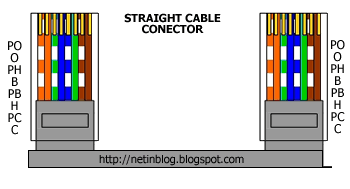
adapun fungsi dari tiap pin bisa dilihat pada gambar berikut
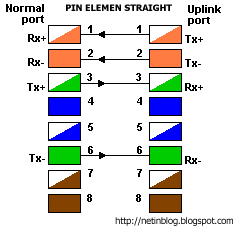
2. Kabel CROSS
Apabila dalam melakukan terminasi pada kabel CROSS anda tidak menggunakan standar yang ditentukan atau karena kabel yang anda gunakan hanya memiliki 1 warna untuk tiap pinya, yang harus anda ingat adalah urutannya.
kabel cros adalah kabel yang memiliki urutan warna yang berbeda pada kedua ujung konektor, susunan mana saja yang membedakan nya ? dari susunan warna yang telah anda susun anda hanya tinggal menukar urutan pin / warna di salah satu ujung konektor yang anda pasang dimana urutan warna yang ditukar adalah urutan ke 1 dengan yang ke 3 dan urutan warna yang ke 2 dengan yang ke 6 . ( 1,3 ) ( 2,6 ) , Maka hasil nya seperti berikut :
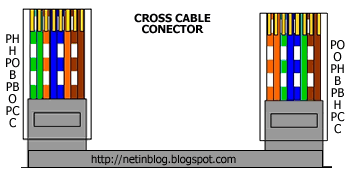
adapun fungsi dari tiap pin bisa dilihat pada gambar berikut
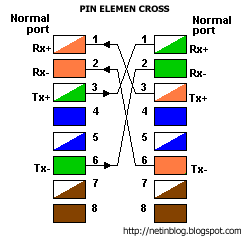
Membuat Kabel Straight Trought dan Cross Over
Membuat Kabel Straight Trought dan Cross Over
Untuk pemasangan kabel UTP ada beberapa peralatan pendukung yang wajib kita miliki. Peralatan ini sangat membantu kita dalam pemasangan kabel, adapun peralatan tersebut antara lain:
1. Crimping tools Fungsi Crimping tools :
- memotong kabel
- melepas pembungkus kabel
- memasang konektor
2. Network Cable Tester atau LAN Tester Fungsi LAN tester :
Melihat koneksi antar kabel, apakah pin-pin yang terkoneksi sesuai dengan konfigurasi
LANGKAH-LANGKAH PEMBUATAN KABEL STRAIGHT-STROUGHT/CROSS-OVER
1. Siapkan kabel UTP yang akan digunakan
2. Kupas jaket dari kabel UTP dengan menggunakan crimping tolls atau alat pengupas kabel khusus.
3. Pisahkan empat lilitan dari kabel UTP dan pisahkan menjadi delapan bagian,
setelah itu luruskan tiap-tiap kabel agar dapat mudah dipotong.
4. Susunlah urutan warna sesuai dengan konfigurasi straight-trought atau cross-over dan sesuaikan ujung kabel yang akan dipotong dengan konektor yang akan dipasang
5. Gunakan tang pemotong atau crimping tools, potonglah ujung kabel secara rata agar
kabelmudah dimasukan ke lubang konektor
6. Masukan ujung kabel yang telah dipotong ke lubang konektor secara bersamaan,
kemudianjepit konektor dengan menggunakan crimping tools agar konektor terkunci.
7 Kemudian lihatlah koneksi dari kabel yang telah dipasang konektor dengan menggunakan lan
tester. Perhatikan koneksi antar konektor apakah telah terkoneksi sesuai dengan konfigurasi
straight-trought/cross-over
MERAKIT PC

BILA Anda seorang yang awam dengan masalah komputer, tetapi memiliki hobi mengutak-ngatik peralatan elektronika, mencoba untuk merancang dan merakit komputer PC sendiri adalah sebuah petualangan yang sangat mengasyikkan. Anda harus merancang terlebih dulu sebelum mulai merakit karena harus menentukan komponen apa yang harus dibeli, agar hasil kerja sesuai dengan kebutuhan.Untuk merancang sebuah komputer baru, perlu memperhatikan beberapa komponen utama, seperti prosesor, motherboard/mainboard, memori (RAM), harddisk (HDD), CD/ DVD, kartu grafis (video graphics), kartu suara (sound card), I/O ports,dan sistem operasi seperti Windows yang sangat populer.
Beberapa komponen lainnya seperti monitor, keyboard, mouse, speakers, dan modem lebih bersifat umum, karena tidak perlu dirangkai menjadi satu kesatuan, dan dapat disebutkan sebagai komponen eksternal. Untuk monitor, tinggal menentukan ingin membeli monitor dengan berbagai ukuran menggunakan teknologi CRT atau LCD.
Sedangkan untuk keyboard pada umumnya sama, hanya saja sekarang sudah banyak beredar multimedia keyboard yang memiliki fasilitas tambahan untuk memudahkan akses ke jaringan Internet dan lain sebagainya. Untuk pilihan mouse, bisa memilih mouse dengan teknologi bola (wheel) yang masih menggunakan kabel atau wireless mouse yang tidak perlu menggunakan kabel lagi.
Pilihan pengeras suara, bisa menggunakan active speakers biasa dengan sepasang pengeras tanpa sub-woofer, maupun pengeras suara dengan sistem 5-1 (artinya satu sub-woofer dan 4 satelit speaker) bagi keperluan musik maupun game. Pilihan modem juga cukup bervariasi, selain internal atau eksternal modem yang langsung dihubungkan ke jalur telepon, kini juga telah mulai dipasarkan modem ADSL yang mengharuskan berlangganan ke MMA AstiNet (milik Telkom).
Dalam merancang sebuah komputer, perlu menentukan terlebih dulu komputer yang akan dirancang ini akan digunakan untuk keperluan apa. Untuk keperluan dasar (basic computing) seperti untuk membaca e-mail, berselancar di jaringan Internet dan pengolah kata (word processing). Untuk keperluan pendidikan atau keluarga, di mana komputer Anda harus mampu menjalankan software pendidikan.
Atau, untuk keperluan fotografi digital di mana Anda dapat melakukan retouch, mencetak, dan berbagi foto ke rekan-rekan Anda melalui kemampuan PC Anda. Untuk keperluan musik dan video, komputer yang dirancang harus sanggup untuk mengoperasikan file-file musik dan video yang ukurannya sangat besar. Atau, untuk bermain online-game, agar permainan benar-benar tampak begitu hidup, karena Anda bisa bertanding melawan teman yang berada di lokasi lain.
Prosesor
Untuk menentukan pilihan prosesor, kita dapat memilih dari dua raksasa industri prosesor, yaitu Intel atau AMD, meskipun masih ada beberapa pilihan prosesor lainnya seperti Cyrix atau Motorola, tetapi lebih sulit dijumpai di pasaran. Apabila ingin memilih prosesor berbasis Intel, pilihan kecepatan yang harus diperhatikan mulai dari Celeron untuk value-PC, Pentium III (yang sudah mulai jarang didapat di pasaran) hingga Pentium 4 dari kecepatan 1,70 hingga 3,06 GHz.
Untuk prosesor Celeron ada dua jenis, yaitu dengan bus 100/133 MHz (Celeron 1,2 GHz) atau 400 MHz (Celeron 1,7 GHz ke atas). Untuk prosesor Pentium 4 ada yang menggunakan bus 400 MHz (seperti prosesor berkecepatan1,60-2,60 GHz), bus 533 MHz (kecepatan 2,26-2,80 GHz), dan yang terakhir teknologi hyper-threading (berkecepatan 3,06 GHz). Sedangkan untuk prosesor AMD, ada pilihan dari tipe Duron, Athlon, hingga Athlon XP.
Setelah menentukan pilihan prosesor, diikuti dengan pilihan jenis motherboard/mainboard yang harus serasi dengan prosesor yang Anda pilih. Hal penting yang harus diperhatikan dalam memilih motherboard adalah chipset yang terpasang pada motherboard tersebut, karena akan sangat berpengaruh pada pemilihan jenis memori (RAM).
Saat ini yang beredar di pasaran adalah jenis SDRAM, DDR SDRAM, dan RDRAM. Kapasitas memori yang akan dipakai juga sangat bervariasi mulai dari 128 MB hingga 1 atau 2 GB, tergantung dari kemampuan masing-masing motherboard. Peningkatan memori didasarkan pada besaran yang dimulai dari 128 MB, 256 MB, 512 MB, 1 GB, hingga 2 GB. Saat ini ada tiga pilihan chipset yang populer, yaitu Intel, SiS, dan VIA. Bila pilihan prosesor, motherboard, chipset dan memori telah ditentukan, tinggal melengkapi dengan pilihan chassis, heatsink, dan power supply yang sesuai.
Memilih perangkat
Berikutnya adalah menentukan besarnya kapasitas harddisk yang dibutuhkan. Ada dua jenis harddisk (HDD) masing-masing EIDE dan SCSI. Untuk keperluan pemakaian di rumah, lebih lazim menggunakan HDD EIDE, sedangkan HDD SCSI lebih banyak digunakan untuk pemakaian di kalangan bisnis. HDD EIDE yang ada di pasaran saat ini mulai dari kapasitas 20 GB hingga 120 GB. Dari segi kecepatan putar per menit (rpm), HDD masih dibedakan antara kecepatan putar 5,400 rpm dan 7,200 rpm.
Komponen yang tidak kalah pentingnya dalam perancangan ini adalah pemilihan pemakaian CD ROM Drive, DVD ROM Drive, CD R/W, atau DVD R/W. Perangkat CD ROM berfungsi untuk memutar piringan CD atau VCD. Perangkat DVD ROM berfungsi untuk memutar piringan DVD, sedangkan CD R/W berfungsi untuk memutar cakram CD atau VCD dan melakukan perekaman pada cakram CD atau VCD.
Sedangkan DVD R/W berfungsi untuk memutar piringan DVD dan melakukan perekaman pada cakram DVD. Bila Anda hanya ingin memanfaatkan komputer untuk keperluan dasar, CD ROM Drive sudah cukup, untuk pendidikan/keluarga menggunakan CD ROM atau DVD ROM adalah pilihan yang tepat. Sedangkan untuk keperluan fotografi digital, musik dan video, serta game, lebih baik bila dilengkapi dengan CD R/W atau DVD R/W.
Pemilihan kartu grafis berkualitas tinggi sangat diperlukan bagi Anda yang ingin memanfaatkan komputer untuk keperluan fotografi digital, musik, dan video serta game. Sedangkan yang hanya ingin menggunakan untuk keperluan dasar dan pendidikan/keluarga, menggunakan kartu grafis yang terintegrasi di motherboard adalah pilihan yang paling bijaksana. Hanya saja perlu diketahui, kartu grafis terintegrasi lazim mengurangi kapasitas memori terpasang, karena sebagian digunakan sebagai video memory.
Demikian pula halnya pada pemilihan kartu suara. Pada pemanfaatan yang sederhana, pemilihan kartu suara yang terintegrasi di motherboard atau lazim disebut sebagai sound audio sudahlah memadai. Sedangkan bagi yang tergolong audiophile, menggunakan kartu suara setara dengan Turtle Beach Santa Cruz adalah suatu pilihan yang tepat.
Mengikuti teknologi
Bagi Anda yang selalu ingin mengikuti teknologi, pemilihan I/O ports dengan teknologi baru mutlak harus dicermati. Bagi Anda mutlak harus memilih yang sudah mengadopsi teknologi multiple USB 2.0, sedangkan bagi Anda yang sangat sensitif terhadap harga, pilihan USB 1.0 dan sebuah parallel port adalah pilihan yang tepat.
Selain mempertimbangkan pilihan perangkat keras komputer, pilihan atas perangkat lunak khususnya sistem operasi juga mutlak diperlukan. Bila ingin menggunakan sistem operasi berbasis Windows, seperti Windows 98, Windows XP Home Edition, atau Windows XP Professional, pada dasarnya lebih aman karena komponen di pasaran hampir dipastikan serasi pasang dengan sistem operasi ini. Tetapi, bila ingin menggunakan sistem operasi Linux, harus mewaspadai tingkat serasi pasang khususnya pada modem, kartu grafis, dan kartu suara yang dipilih.
Bagi Anda yang ingin menggunakan komputer untuk keperluan dasar, pilihan konfigurasi Celeron 1,70 GHz atau sejenis dengan memori 128 MB DDR, HDD 30 GB, CD ROM Drive, kartu grafis terintegrasi, kartu suara terintegrasi dan USB 1.0 dan parallel port sudah tepat.
Untuk keperluan pendidikan/keluarga, sangat bijaksana bila menentukan pilihan Pentium 4 1,70 GHz atau sejenis dengan memori 256 MB DDR, HDD 30 GB, CD ROM Drive atau DVD ROM Drive, kartu grafis terintegrasi, kartu suara terintegrasi dan USB 2.0. Sedangkan menggunakan Pentium 4/2,53 GHz atau sejenis dengan memori 512 MB DDR, HDD 80 GB, CD R/W atau DVD R/W, kartu grafis 64 MB GeForce4 atau sejenis, kartu suara terintegrasi, dan USB 2.0 sangat sesuai bagi penggunaan fotografi digital.
Bagi yang banyak bekerja dengan musik dan video, pilihan yang tepat adalah Pentium 4/2,80 GHz atau sejenis dengan memori 512 MB DDR, HDD 120 GB, CD R/W atau DVD R/W, kartu grafis 64 MB GeForce4 atau sejenis, kartu suara Audigy2 atau sejenis dan USB 2.0. Sedangkan bagi yang pencinta game, pilihan yang sesuai adalah Pentium 4/2,80 GHz atau sejenis dengan memori RDRAM, HDD 80 GB, CD R/W atau DVD R/W, kartu grafis terbaru yang beredar di pasaran dengan memori 64 MB atau 128 MB, kartu suara terintegrasi dan USB 2.0.
Instalasi
Setelah Anda selesai merancang komputer yang akan Anda rakit, barulah Anda mulai membeli semua komponen yang telah Anda pilih dengan saksama. Bila semua komponen telah terpasang dengan baik, lakukanlah pemeriksaan ulang, khususnya koneksi kabel jangan sampai salah pasang, karena dapat berakibat terbakarnya komponen.
Bila semua sudah terpasang sempurna, tinggal melakukan langkah terakhir dari sebuah perakitan komputer, yaitu instalasi dan pengaturan (setting). Tujuan dilakukannya instalasi adalah agar komputer dapat bekerja optimum. Ada tiga instalasi penting yang harus dilakukan, yaitu instalasi driver yang tepat karena dengan melakukan instalasi driver yang tepat akan mendapatkan unjuk kerja maksimum dari komputer Anda.
Biasanya instalasi driver akan mengatur penggunaan harddisk, CD ROM Drive dan sejenisnya, kartu grafis, kartu suara, dan modem secara otomatis. Karena sifat plug and play dari komponen yang beredar saat ini, instalasi ini lebih mudah dilakukan tanpa keahlian khusus. Juga perlu dilakukan instalasi pada akselerator program aplikasi, instalasi ini akan memberikan kecepatan boot pada sistem secara keseluruhan dan memberikan akselerasi yang tepat pada aplikasi grafik, utilitas disk, dan disk I/O pada game. Instalasi terakhir yang harus dilakukan adalah instalasi sistem operasi.
Pengaturan biasanya dilakukan pada BIOS, karena pengaturan BIOS yang tepat akan melancarkan proses awal (start up) dari sebuah komputer. Yang perlu diperhatikan adalah melakukan pengaturan disable pada port-port yang tidak digunakan. Setelah instalasi dan pengaturan dilakukan dengan tepat, lakukanlah uji coba secara keseluruhan.
Bila tidak muncul pesan kesalahan di layar monitor, berarti Anda telah sukses dalam merakit komputer baru. Bila muncul pesan kesalahan, lakukan pemeriksaan secara teliti mulai dari pemasangan kabel, instalasi hingga pengaturan yang telah dilakukan. Ulangi terus hal ini hingga tidak muncul pesan kesalahan di layar.
Dengan merancang dan merakit sendiri sebuah komputer yang sesuai dengan keperluan Anda atau keluarga, maka Anda akan mendapatkan pengalaman yang sangat berharga. Meskipun dari segi kualitas produksi bisa saja lebih rendah bila dibandingkan dengan hasil rakitan pabrik, yang biasanya dilengkapi dengan burn-test dan quality control.
DESAIN JARINGAN
MEMBUAT DESAIN JARINGAN LOKAL
1. Memahami fungsi peralatan atau komponen jaringan
2. Menjelaskan pengertian LAN,WAN,MAN,INTERNET,BANDWITH,DATA dan PAKET
3. Merancang topologi dan memilih perangkat jaringan sesuai dengan kondisi lokasi
4. Merancang dan memilih perangkat uang sesuai dan menentukan harga perangkat.
JAWABAN
1. Fungsi dan konponen jaringan
a.SERVER adalah computer yang biasanya di khususkan untuk menyimpan data atau system operasi berbasis network (network operating system berisikan daftar user yang di perbolehkan nmasuk ke server.
b.WORKSTATION adalah computer yang memanfaatkan jaringan untuk menghubungkan computer tersebut dengan computer lain.
c.HUB merupakan nterminal atau pembagi sinyal bagi kartu jaringan (Network Card)
d.KARTU JARINGAN merupakan komponen yang terpasang pada sebuah server maupun workstation sehingga computer dapat dihubungkan kedalam system jaringan.
e.KABEL dan KONECTOR merupakan media penghubung antara computer dengan computer lain dengan peralatan lain yang digunakan untuk membentuk jaringan.
f.SWITH adalah untuk mengalokasikan jalur lalu lintas data dari setiap segmen jaringan ke jaringan tujuan.
g.REPATER merupakan peripheral untuk mengulangi sinyal yang diterima sebellllum dikirim ke alamat tujuan dalam system jaringan.
h.BRIDGE merupakan peripheral jaringan yang menghubungkan beberapa segmen atau jaringan sepanjang jalur data.
i.ROUTER befunsi untuk memilih jaringan tujuan dan meneruskan pengiriman paket data pada jaringan khusus.
j.GATEWAY yaitu alat yang dipakai jika lapisan OSI dari 2 buah jaringan LAN benar-benar tidak indentik.
2.Pengertian
a.LAN adalah suatu jaringan yang menggabungkan antara perangkat keras dengan perangkap lunak setiap computer menggunakan data yang sama dan mempunyai kecepatan transfer data tinggi agar dapat saling berkomunikasi dalam area kerja tertentu
b.WAN adalah jaringan computer yang ruang lingkupnya mencapai antar Provinsi bahkan antar Negara. Jaringan ini menggunakan sarana satelit atau kabel bawah laut
c.MAN merupakan system jaringan computer yang mempunyai area antar kota dalam satu provinsi. Area jaringan MAN lebih besar dari jaringan LAN
d.INTERNET ialah rangkaian computer yang terhubung di dalam beberapa rangkaian system yang terhubung secara global dan menggunakan TCP/IP sebagai protokol pertukaran paket
e.BANDWITH adalah hubungan antar computer pada jenis jaringan ini tidak memerlukan media kabel sehingga sinyal yang dikirim berupa gelombang elektro magnetic. Cepat tidaknya hubungan komunikasi antar computer salah satunya dipengaruhi oleh jangkauan frekuensi
f.DATA adalah bahan yang akan diolah/diproses berupa angka-angka,huruf-huruf, symbol-simbol,kata-kata yang akan menunjukkan situasi
g.PAKET suatu informasi dasar yang dapat di transmisikan diatas jaringan melalui saluran komunikasi digital
3.TOPOLOGI
TOPOLOGI yang bagus digunakan di berbagai tempat yaitu topologi STAR karena menggunakan topologi ini mempunyai kemudahan untuk menambah,mengurangi atau mendeteksi kerusakan jaringan yang ada walaupun kabel yang digunakan banyak tapi topologi ini sangat fleksibel dan jika ada masalah dengan jaringan computer lain. Jaringan computer lainnya tidak terganggu
4.Memilih perangkat
Berikutnya adalah menentukan besarnya kapasitas harddisk yang dibutuhkan. Ada dua jenis harddisk (HDD) masing-masing EIDE dan SCSI. Untuk keperluan pemakaian di rumah, lebih lazim menggunakan HDD EIDE, sedangkan HDD SCSI lebih banyak digunakan untuk pemakaian di kalangan bisnis. HDD EIDE yang ada di pasaran saat ini mulai dari kapasitas 20 GB hingga 120 GB. Dari segi kecepatan putar per menit (rpm), HDD masih dibedakan antara kecepatan putar 5,400 rpm dan 7,200 rpm.
Komponen yang tidak kalah pentingnya dalam perancangan ini adalah pemilihan pemakaian CD ROM Drive, DVD ROM Drive, CD R/W, atau DVD R/W. Perangkat CD ROM berfungsi untuk memutar piringan CD atau VCD. Perangkat DVD ROM berfungsi untuk memutar piringan DVD, sedangkan CD R/W berfungsi untuk memutar cakram CD atau VCD dan melakukan perekaman pada cakram CD atau VCD.
Sedangkan DVD R/W berfungsi untuk memutar piringan DVD dan melakukan perekaman pada cakram DVD. Bila Anda hanya ingin memanfaatkan komputer untuk keperluan dasar, CD ROM Drive sudah cukup, untuk pendidikan/keluarga menggunakan CD ROM atau DVD ROM adalah pilihan yang tepat. Sedangkan untuk keperluan fotografi digital, musik dan video, serta game, lebih baik bila dilengkapi dengan CD R/W atau DVD R/W.
Pemilihan kartu grafis berkualitas tinggi sangat diperlukan bagi Anda yang ingin memanfaatkan komputer untuk keperluan fotografi digital, musik, dan video serta game. Sedangkan yang hanya ingin menggunakan untuk keperluan dasar dan pendidikan/keluarga, menggunakan kartu grafis yang terintegrasi di motherboard adalah pilihan yang paling bijaksana. Hanya saja perlu diketahui, kartu grafis terintegrasi lazim mengurangi kapasitas memori terpasang, karena sebagian digunakan sebagai video memory.
Demikian pula halnya pada pemilihan kartu suara. Pada pemanfaatan yang sederhana, pemilihan kartu suara yang terintegrasi di motherboard atau lazim disebut sebagai sound audio sudahlah memadai. Sedangkan bagi yang tergolong audiophile, menggunakan kartu suara setara dengan Turtle Beach Santa Cruz adalah suatu pilihan yang tepat.
SPESIFIKASI COMPUTER
CARA MENGECEK KAPASITAS KOMPUTER

Untuk melihat spec dari Komputer kita bias lihat melalui Run, dengan mengetikan kata “dxdiag” tanpa tanda kutif dan klik oke

Maka akan keluar seperti pada gambar dibawah ini :

Karena harga computer sangat dipengaruhi oleh Processor dan Memory maka kita perhatikan kedua komponen di atas.
Kita perhatikan tampilan hasil dxdiag tadi, Processor Intel ( R ) Pentium ( R ) 4 cpu 2,26GHz
Untuk memperhatikan komponen-komponen yang lain kita bisa klik Next Page.
Cara lain untuk melihat spec dari computer adalah dengan melalui: klik kanan pada my computer dan selanjutnya klik pada properties
Kita perhatikan pada System, operating System Microsoft Windows XP Profesional Service park 2.
Sedangkan pada computer tertulis processor Intel R dengan kecepatan 2,26 GHz. dengan RAM 256MB.
Sedang kan untuk mengecek kapasitas hardisk kita dapat mengeceknya lewat klik my computer terus klik kanan pada drive C terus dilanjutkan klik pada properties dan klik kanan pada drive D terus pilih propertis, bila hardisk hanya terdiri dari 2 partisi maka kita jumlahkan hasilnya. Contoh perhatikan gambar dibawah ini
Hasil dari klik kiri pada my computer → klik kanan drive C→ dan pilih Properties


dari gambar diatas bahwa kapasitas drive C adalah 18,7 GB. Selanjutnya kita lihat kapasitas drive D
klik kiri pada my computer→ klik kanan drive D →selanjutnya pilih properties maka akan terlihat hasilnya seperti gambar di bawah ini;

Kapasitas Drive D adalah 9,82 GB, jadi total kapasitas hardisk (HDD) adalah 18,7+9,82 = 28,52 GB.
DEVICE MANAGER

Device Manager yang merupakan Control Panel applet dalam Microsoft Windows sistem operasi. Hal ini memungkinkan pengguna untuk melihat dan mengontrol perangkat keras yang melekat pada komputer. Bila bagian dari perangkat keras yang tidak berfungsi, yang bersalah akan disorot hardware bagi pengguna untuk menangani. Daftar hardware dapat diurutkan berdasarkan berbagai kriteria.
Untuk setiap perangkat, pengguna dapat:
- Pasokan perangkat driver untuk hardware
- Mengaktifkan atau menonaktifkan perangkat
- Kirim ke Windows mengabaikan malfunctioning perangkat
- Lihat lainnya teknis properti
Invoking pada Device Manager
Windows 95 / 98 / Me :
- Click Start, kemudian pilih Settings -> Control Panel
- Pilih Device Manager
- Klik kanan My Computer kemudian pilih Properties
- Pilih tab Hardware
- Klik tombol Device Manager
- Alternatif 1: Start -> Run -> devmgmt.msc -> OK
- Alternatif 2: Ketik "devmgmt.msc" pada Command Prompt
- Alternatif 3: Device Manager merupakan bagian dari Manajemen Komputer, yang juga termasuk Event Viewer, Services Manager, Disk Management, dan banyak hal lainnya.. Klik-kanan My Computer kemudian pilih Manage untuk memulai Komputer Manajemen, atau memohon compmgmt.msc, memulai atau melalui cara pintas dalam Control Panel, Administrative Tools.
- . Alternatif 4: Tekan terus tombol bawah Windows dan tekan tombol Pause / Break key.
- . Alternatif 5: Buat batch file (. Kelelawar) untuk menjalankan Device Manager. satu baris masuknya devmgmt.msc
menjadi ANSI file teks dengan ekstensi (. bat) cukup. devmgmt.msc Namun Anda juga dapat meminta contoh pengaturan, seperti menampilkan non-hadir perangkat, tambahan dengan menambahkan baris perintah pertama mengatur devmgr_show_nonpresent_devices = 1 untuk keseluruhan struktur seperti ini: 1 set devmgr_show_nonpresent_devices = devmgmt.msc
- Alternatif 6: Alih-alih sebuah file batch, cukup membuat jalan pintas menuju ke devmgmt.msc
- Klik Start -> pada "Start Search" kotak
- Ketik "Dev" (tanpa menekan enter); menunggu daftar muncul
- Klik Device Manager
- Alternatif 1: Buka menu Start, klik kanan di Computer, pilih Manage, klik "Device Manager" di sisi kiri-pohon
- Alternatif 2: menjalankan devmgmt.msc
- Alternatif 3: Device Manager merupakan bagian dari Manajemen Komputer, yang juga termasuk Event Viewer, Services Manager, Disk Management, serta berbagai hal lainnya.. Klik-kanan My Computer kemudian pilih Manage untuk memulai Komputer Manajemen.
Pengaturan Tersembunyi
Layar 'tidak hadir' Device Manager perangkat yang memiliki kemampuan untuk menampilkan sebuah entri untuk driver perangkat yang saat ini belum terhubung ke komputer tetapi telah berhasil diinstal untuk menjalankan melalui pelabuhan, seperti port USB.. Hal ini berguna untuk menghapus masukan dari perangkat atau melakukan instalasi ulang bersih dari perangkat.
Mode ini diaktifkan setiap kali perangkat manajer yang ditambahkan dan harus invoked hanya sebelum membuka Device Manager menggunakan Command Prompt atau file Batch metode. Baris perintah adalah sebagai berikut: set devmgr_show_nonpresent_devices = 1
Cara menggunakan msconfig pada Windows XP
Berikut adalah cara menggunakan msconfig pada Windows XP untuk menonaktifkan beberapa program yang tidak perlu me-load secara otomatis pada start up. Menonaktifkan program-program ini akan membantu Anda lebih cepat dan boot komputer crash kurang.
1. Dalam Windows XP, go to Start> Run
2.Type msconfig dalam "Open:" kotak dan kemudian tekan enter pada keyboard atau klik tombol OK.
3. Ini akan meluncurkan Microsoft System Configuration Utility. Klik pada tab Startup (tab di bagian paling kanan).

5.Klik tombol OK.
6. Pesan pop up akan memberitahu Anda bahwa Anda harus merestart komputer Anda sebelum perubahan akan berlaku. Klik "Ya" dan Anda akan secara otomatis reboot komputer.
7. 7. That's it! Komputer Anda sekarang harus lebih cepat dan boot crash kurang.
Dan jika anda ingin mengaktifkan salah satu startup item yang dinonaktifkan dengan msconfig, hanya menjalankan msconfig lagi.
PartitionMagic 8.0
Pembahasan ini berisi  bagaimana cara menggunakan partition magic 8.0. Alat dan bahan yang disiapkan adalah komputer dan CD partition magic 8.0.
 Pertama adalah menginstall partition magic adalah sebagai berikut :
Masukkan CD Partition magic ke Cd Room dan mulai menginstall
Langkah-langkahnya antara lain
· Klik start → program → partition magic 8.0
· Setelah itu kita akan memulai percobaan memartisi hardisk meggunaan Partition Magic 8.0 langkah selanjutnya yang kita lakukan klik general→preverences
· Selanjutnya next untuk masuk menu berikutnya
· Klik after E:softpedia test(recommanded)→ next
· Setelah itu maka pada kotak dialog selanjutnya kita akan mendapati menu take space from which partitiom? Maka hilangi tanda centang pada E:softpedia test dan yang diatasnya diberi tanda semua.
· ekarang kita akan mengisikan bit yang akan digunakan untuk partisi ini.
· Klik finish.dan akan tampak partisi yang kita buat
· Selanjutnya setelah kita klik finish pada menu sebelumnya,kita akan mendapati menu dialog operations currently pending maka close saja
· Setelah itu juga muncul menu partition info maka klik close
· Pada kotak dialog ini anda akan berada pada kotak dialog resize cluster G:softpedia (NTFS) size diisikan 16k klik Ok
· Selanjutnya anda akan berada pada kotak dialog resize/move partition –G:new_one (NTFS) maka isikanlah berapa bit yang anda inginkan
· Dan anda akan diminta untuk install another Operating system maka klik view instructions
· Dan setelah itu akan terdapat menu select Operating system pilih windows XP klik back
· Dan akan tetrlihat
· Kemudian pada kotak partition properties menyuruh anda mengisikan bit sisa untuk mengisi bit pada partisi yang baru yaitu pada partisi G:new_one lalu next
· Disini anda disuruh mengisikan bit sisa untuk mengisi partisi yang baru
· Klik later→next
· Dan akan terlihat partisi yang baru klik Finish
Menginstaaal partition magic degan carayang lain dan sebagai berikut;
- Buka folder Partition Magic Pro 8.0, silahkan anda cari file Setup.exe
- Tunggu sampai proses persiapan installasi selesai
- Setelah proses persiapan selesai, maka akan tampil window PartitionMagic 8.0 Setup. Silahkan pilih Next
- Isikan User Name, Company Name dan Serial Number yang anda miliki ( Untuk user name dan company name bebas ), kemudian pilih Next
- Setelah itu pilih Yes untuk memberi persetujuan terhadap Licence Agreement yang tampil.
- Kemudian pilih Next ( 3 kali ) sampai proses installasi berjalan secara automatis
- Setelah proses installasi selesai, maka akan ditanyakan apakah anda ingin membuat Rescue Disket ? untuk contoh ini kita abaikan saja penawaran itu dengan memilih No
- Buanglah 2 kotak yang ter-ceklist / tercentang pada window yang tampil, lalu pilih Finish.
Sekarang komputer anda telah terinstall PartitionMagic 8.0, untuk langkah selanjutnya mari kita membuat partisi harddisk dengan bantuan software tersebut.
Cara membuat partisi harddisk :
- Silahkan anda aktifkan software PartitionMagic 8.0
- Setelah tampil window PartitionMagic 8.0, klik nama harddisk anda contoh; ( Disk 1 ) pada bagian sebelah kanan atas window PartitionMagic 8.0
- Pada bagian pick a task… ( lihat sebelah kiri atas window PartitionMagic 8.0 ) pilih Create an new partition
- Silahkan pilih Next untuk melanjutkan
- Pilih harddisk yang akan kita paritisi, lalu Next
- Kemudian silahkan pilih lokasi partisi, untuk contoh ini silahkan pilih After C: (Recommended)
- Sekarang tentukanlah besarnya partisi yang diinginkan di bagian size dengan berpedoman pada informasi di sebelah kanan kotak tersebut ( Maximum Size & Minimum Size ), setelah itu pilih Next
- Setelah kita menentukan besarnya partisi, maka akan ditampilkan perkiraan partisi harddisk sesuai data yang anda masukkan tadi. Jika sudah yakin dengan besarnya partisi harddisk anda silahkan pilih Finish
- Sekarang silahkan anda klik tombol Apply yang ada di bagian kiri bawah window PartitionMagic 8.0
- Jika tampil window konfirmasi, silahkan anda pilih Yes atau OK, untuk memulai proses mempartisi harddisk
Setelah 10 langkah di atas anda jalankan maka windows akan restarts untuk memulai proses mempartisi harddisk anda, silahkan anda tunggu proses tersebut hingga selesai.
CATATAN: Jangan menekan tombol apapun setelah komputer anda restart, untuk menghindari gagalnya proses partisi tersebut.
PartitionMagic 8.0

Partition magic merupakan salah


satu aplikasi yang bisa digunakan oleh siapa saja dan menawarkan fitur-fitur menarik yang berguna untuk mengorganisir hardisk anda. PartitionMagic bisa menciptakan partisi yang baru, membackup partisi, merubah ukuran partisi, menghapus partisi dan lain-lain yang ditujukan untuk mengutak-atik hardisk.
I.II PENJELASAN
Dalam partition magic ini anda harus berhati-hati dengan tangan yang usil !!!
Seseorang yang meminjam computer kita, bisa dapat dengan mudah membuka program Partition Magic dan merusak partisi hardisk kita. Dan yang paling dahsyat akibatnya, bisa jadi kita kehilangan data-data yang penting. Tapi kita bias sedikit tenang karena dalam partition magic menyediakan program untuk memberikan password untuk mengunci menuju aplikasi tersebut dan kita tinggal memanfaatkannya.
Caranya ?
· Bukalah program partition magic melalui klik [start]> [All program]>[powerquest PartitionMagic 8.0 ]>[ PartitionMagic 8.0 ].
· Kemudian anda buka jendela Set Password dengan cara klik [ General ]>[ Set Password…].
· Isikan password pada kolom New Password dan tulis ulang pada kolom Confirm New Password. Lalu klik [OK].
Dan setalah itu kita siap.coba tutup program partition magic,dan buka kembali,barulah program password membuka partition magic akna meminta password untuk membuka program partition magic.
AMD Mendemokan Opteron 6 core Istanbul


AMD telah mendemonstrasikan prosesor baru Opteron 6 core yang diberi kode nama “Istanbul” yang lebih canggih daripada Shanghai yang hanya memiliki 6 inti prosesor.
Prosesor ini dibuat dengan teknologi 45nm dengan 6MB L3 cache untuk maincobard Socket-F sehingga pemilik sistem socket-F dapat menguprade dengan mudah.
AMD berencana merilis prosesor ini pada paruh kedua tahun 2009 ini tetapi bisa saja lebih awal karena AMD sudah mendemonstrasikan AMD Istanbul saat ini.
Untuk perbandingan kinerja Hypertransport 3, sistem Shanghai dengan 16 core (4 prosesor) menghasilkan throughput pada kisaran 25.000 mb / detik sedngkan 24 core (4 prosesor) Istanbul mampu menghasilkan 42.000 mb/detik sehingga bisa dikatakan hampir 2 kali lipat hanya dengan penambahan 50% core.
Peningkatan ini dapat dicapai dari fitur baru yang disebut probe filtering oleh AMD atau snoop filtering yang berfungsi mengurangi trafik pada link HyperTransport socket ke socket dengna menyimpan semua index dari cache dan mencegah request sinkronisasi koherensi yang tidak perlu. Opteron saat ini menggunakan protokol probe berbasis broadcast yang mengirimkan request probe ke semua socket.
AMD saat ini berencana meluncurkan beberapa varian seri berbasis Instanbul termasuk versi low power HE dan high performance SE.
Rekor Overclock AMD Phenom II X4 6.5 Ghz & Skor 3d Mark 45.474

 Eksperimen di LasVegas dilakukan untuk memaksa kemampuan prosesor AMD Phenom II X4 ke batas maksimal menggunakan teknik ekstrim dan metoda yang ada. Testing dilakukan menggunakan platform teknologi AMD Dragon dengan dual ATI Radeon TM HD 4870 X2 dan motherboard berbasis AMD 790FX chipset
Kecepatan maksimum 6.5 Ghz dapat dicapai menggunakan liquid helium yang lebih dingin daripada liquid nitrogen bahkan liquid helium katanya lebih dingin dari vacuum di angkasa.
AMD Memproduksi Prosesor 32 Nanometer Tahun 2010

Produsen prosesor nomor 2, si AMD telah mengumumkan secara resmi rencana proses pabrikan prosesor generasi baru 32 nanometer. CPU baru ini akan tersedia pada akhir kuartal 2010.
Sebagaimana pergeseran mereka yang baru saja terjadi ke 45nm, teknologi baru ini akan memungkinkan chip yang lebih cepat dan lebih hemat energi dan akan memperkenalkan arsitektur baru. Dan kemungkinan proseso baru yang dinamai dengan code Fusion akan juga menyertakan graphic processing unit ke paket yang sama untuk memungkinkan mereka bersaing dengan Intel. Pesaing utama AMD, Intel berencana meluncurkan prosesor 32 nm pada akhir tahun ini.
Perlu diketahui bahwa AMD akan terbagi menjadi 2 perusahaan yaitu dengan nama AMD untuk bagian desain dan Foundry Inc untuk bagian pabrik yang dibentuk bersama pemerintah Abu Dhabi.
Notebook Gateway Seri TC

Perusahaan perangkat komputer ngetop Gateway yang berbasis di Irvine, California ini telah menyingkap produk barunya dijajaran Notebook. Setelah pada awal tahun ini Gateway telah memamerkan produk Notebook seri MC dan MC nya, sekarang Gateway kembali menggelar produk baru seri TC , Notebook yang ringan dan kompak.
Perusahaan yang seluruh sahamnya dimiliki oleh Acer ini menghadirkan notebook yang berbasis hiburan. Notebook Gateway seri TC ini didesain dengan performa dan fitur hiburan bergerak bernuansa sinematik.
Notebook yang juga diproduksi oleh Acer satu ini dapat dibilang special, layar LCD Ultrabright HD 14” widescreen yang dapat menghadirkan sebuah hiburan dengan rasio 16:9 membuatnya semakin menawan, selayaknya HDTV untuk home theater di rumah.
“Kami telah mengambil produk kami yang sangat populer seri MC dan MD. Kemudian membuatnya menjadi lebih kompak dan ringan pada seri TC” kata Senior Product Marketing Manager untuk Acer Amerika “hasilnya adalah perkawinan yang sempurna dengan penuh fitur dan desain yang kompak ditambah dengan gaya yang eye-catching, dan lagi kami telah membuatnya lebih murah, sehingga membuat konsumen mendapatkan hasil terbaik dari kantong mereka” tambahnya.
Notebook tersebut memiliki spek yang sama hanya model saja yang berbeda
- TC7306u hadir dengan warna hitam, sedangkan TC7307u hadir dengan warna burgundy
- Prosesor Intel Pentium Dual-Core Mobile T4200 (2.00 GHz, 1MB L2 cache, 800 MHz FSB)
- DDR2 4GB Dual Channel 667MHz
- 8X Multi-Format Dual Layer DVDRW dengan DVD-RAM
- Intel Graphics Media Accelerator 4500M
- HDD 320GB
- Berat : 5,3 Pound
- Kamera : 1,3 Megapixel
- Wireless : 802.11 b/g Draft-N
- LAN : Gigabit Ethernet
- Layar : Ultrabright 14 inchi widescreen rasio 16:9, resolusi sampai 1366×768
- Audio : Dukungan penuh HD Audio
- Card Reader : 5-in-1 (SD, MMC, MS, MS Pro and xD)
- Port USB 2.0
- Illuminated Multimedia Touch Controls.
Harga yang ditawarkan cukup menawan sekitar USD 649,99 atau setara dengan Rp. 7.800.000 termasuk Windows Vista Home Premium SP1 64Bit.
SecureDongle X - Dongle Proteksi Software Anti Pembajakan

 SecureDongle X dibuat menggunakan secure EEPROM dengan harga paling efektif dan USB platform Plug & Play yang sangat mudah untuk diimplemetasikan, bahkan seorang yang belum pernah menggunakan dongle dapat menguasai SecureDongle X dengan sangat mudah. SecureDongle X adalah pilihan terbaik untuk Software Developer yang membutuhkan proteksi dengan budget yang minimal.
Ringkasan Fitur:
- Human Interface Device = Dongle USB Plug & Play (tanpa driver)
- Password yang dapat diganti = SecureDongle X memiliki 32 bit UID (Password untuk akses Dongle) yang dapat di generate dengan menggunakan tools yang diberikan dengan 64 Byte Seed Code.
- Kapasitas memory besar = SecureDongle X memiliki internal memory 2560 bytes (dibagi menjadi 5 block - 512 byte/block) yang dapat digunakan sebagai external table untuk kegunaan licensing data.
- Enhanced security = Untuk security, SecureDongle X dibuat untuk support RSA encryption sampai dengan 2048-bit untuk memastikan data di dalamnya terproteksi dengan aman.
- Unique identifier = Setiap SecureDongle X memiliki 32-bit Hardware ID unik secara global dengan di burn kedalamnya menggunakan One-Time-Write Only chip, bahkan SecureMetric sebagai manufacturer juga tidak akan dapat mengubahnya lagi.
- Comprehensive Software Development Kit = SecureDongle X memiliki paket SDK yang sangat mudah dimengerti oleh para Software Developer dengan tingkat kemudahan yang memungkinan untuk dikuasai dalam waktu singkat.
Untuk mengetahui lebih banyak mengenai SecureDongle X silahkan langsung saja ke http://www.securemetric.com/.
Info:
SecureMetric Technology adalah perusahaan yang bergerak di bidang teknologi dengan spesialisasi Electronic & Digital Security Sector. SecureMetric memiliki kelebihan dengan salah satu dari perusahaan pioneer untuk kemampuan R&D secara lokal pada setiap produk yang dimiliki.
Berita ini dikirimkan oleh salah seorang staff SecureMetric. Apabila Anda memiliki info produk IT, hardware komputer atau software dan layak untuk dipublikasikan silakan gunakan form kirim berita di atas untuk menginformasikan kepada kami.
Lima Prosesor AMD Multi-Core Phenom II Baru


Dua prosesor dengan pabrikan Triple-Core yaitu :
- Phenom II X3 710 2,6GHz.
- Phenom II X3 720BE 2,8GHz.
Tiga prosesor dengan pabrikan Quad-Core yaitu:
- Phenom II X4 910 2,6GHz. L2 2MB, L3 6MB
- Phenom II X4 810 2,6GHz. L2 2MB, L3 4MB
- Phenom II X4 805 2,5GHz. L2 2MB, L3 4MB
Peluncuran produk baru dijajaran Phenom II ini tentunya untuk membangun kekuatan produk Phenom bersama dengan “kakak kandung” yang sebelumnya diluncurkan yaitu Quad-Core seri 940 3.0GHz dan 920 2,8Ghz

Kelima prosesor ini dapat menggunakan soket AM3 yang baru untuk dapat mengakses DDR3, atau jika menggunakan soket AM2+ menggunakan memori yang lebih murah DDR2. Ketangguhan ini memungkinkan pengguna untuk meng-upgrade prosesor nya pada platform AM2+nya sekarang kemudian diupgrade menjadi platform AM3 namun setelah harga DDR3 telah turun.
AMD juga berencana untuk merilis banyak prosesor di bulan April dan Mei 2009 nanti.
Produk yang rencananya akan digelar pada April 2009:
- Phenom II X4 945 3.0GHz dengan 8MB cache total pada mobo soket AM3
- Athlon X4 615 2.7GHz dengan 2MB cache total pada mobo AM3
- Athlon X4 605 2.5GHz dengan 2MB cache total pada mobo AM3
- Athlon X3 420 Athlon X3 420 2.8GHz dengan 1.5MB cache total pada soket AM3
- Athlon X3 410 Athlon X3 410 2.6GHz dengan 1.5MB cache total pada soket AM3
Produk yang rencananya akan digelar bulan Juni 2009:
- Athlon X2 240 2.8GHz dengan 2MB cache total pada soket AM3
- Athlon X2 235 Athlon X2 235 2.7GHz dengan 2MB cache total pada soket AM3