RSS

Kabel LAN ( Straight dan Cross )

Kabel Jaringan LAN ( Straight dan Cross )

Dalam jaringan lan atau yang umumnya menggunakan Ethernet dikenal 2 jenis kabel jaringan yaitu STRAIGHT dan CROSS , dimana keduanya memiliki fungsi konektifitas yang berbeda dalam jaringan. Kabel STRAIGHT umumya digunakan untuk mengghubungakan koneksi dari Port pada Switch / Hub , dan kabel CROSS biasa digunakan untuk koneksi point to point antar 2 komputer yang di hubungkan lewat ethernet Card.

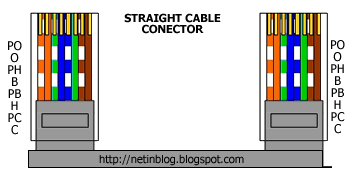
Untuk membedakan kabel CROSS dan STRAIGHT adalah dengan melihat susunan warna pin pada konektor RG 45 yang terdiri dari 8 warna yang berbeda. saya akan jelaskan cara penyusunan warna yang paling umum digunakan untuk terminasi kabel Straight dan Cross ( Standar International ) . 8 warna yang biasanya digunakan adalah Orange (O), Putih Orange (PO), Biru (B), Putih Biru (PB), Hijau (H), Putih Hijau (PH), Coklat (C), Putih Coklat (PC) . untuk beberapa jenis kabel kualitas tertentu biasanya hanya menggunakan single color untuk semua pin, anda harus extra hati-hati melakukan terminasi untuk kabel jenis ini.


1. Kabel STRAIGHT
Untuk melakukan terminasi kabel straight biasanya beberapa orang menerapkan cara twin side yaitu menyamakan susunan antara kedua ujung konektor tanpa memperhatikan susunan warna yang dipakai.

yang kita gunakan disini adalah susunan warna menurut standart international,kenapa saya bilang standart international, karena dalam kurikulum dasar yang diterapkan cisco academy standart ini pasti digunakan dan sebagai basic knowlegde untuk seorang teknisi jaringan atau engineer ututan ini mutlak dipahami.


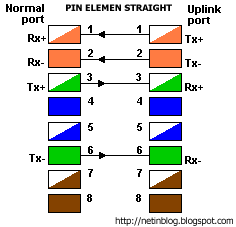
adapun fungsi dari tiap pin bisa dilihat pada gambar berikut


2. Kabel CROSS
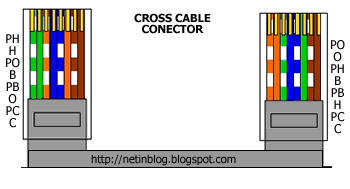
Apabila dalam melakukan terminasi pada kabel CROSS anda tidak menggunakan standar yang ditentukan atau karena kabel yang anda gunakan hanya memiliki 1 warna untuk tiap pinya, yang harus anda ingat adalah urutannya.

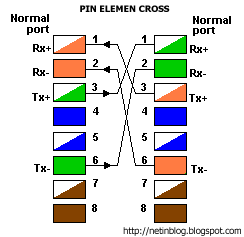
kabel cros adalah kabel yang memiliki urutan warna yang berbeda pada kedua ujung konektor, susunan mana saja yang membedakan nya ? dari susunan warna yang telah anda susun anda hanya tinggal menukar urutan pin / warna di salah satu ujung konektor yang anda pasang dimana urutan warna yang ditukar adalah urutan ke 1 dengan yang ke 3 dan urutan warna yang ke 2 dengan yang ke 6 . ( 1,3 ) ( 2,6 ) , Maka hasil nya seperti berikut :


adapun fungsi dari tiap pin bisa dilihat pada gambar berikut


  • Digg
  • Del.icio.us
  • StumbleUpon
  • Reddit
  • RSS

Membuat Kabel Straight Trought dan Cross Over

Membuat Kabel Straight Trought dan Cross Over

Untuk pemasangan kabel UTP ada beberapa peralatan pendukung yang wajib kita miliki. Peralatan ini sangat membantu kita dalam pemasangan kabel, adapun peralatan tersebut antara lain:

1. Crimping tools

Fungsi Crimping tools :

- memotong kabel
- melepas pembungkus kabel
- memasang konektor


2. Network Cable
Tester atau LAN Tester
Fungsi LAN tester :
Melihat koneksi
antar kabel, apakah pin-pin yang terkoneksi sesuai dengan konfigurasi


LANGKAH-L
ANGKAH PEMBUATAN KABEL STRAIGHT-STROUGHT/CROSS-OVER


1. Siapkan kabel UTP yang akan digunakan


2. Kupas jaket dari kabel UTP dengan menggunakan crimping tolls atau alat pengupas kabel khusus.


3. Pisahkan
empat lilitan dari kabel UTP dan pisahkan menjadi delapan bagian,
setelah itu luru
skan tiap-tiap kabel agar dapat mudah dipotong.


4. Susunlah urutan warna sesuai dengan konfigurasi straight-trought atau cross-over dan sesuaikan ujung kabel yang akan dipotong dengan konektor yang akan dipasang


5. Gunakan tang pemotong atau crimping tools, potonglah ujung kabel secara rata agar
kabelmudah dimasukan ke lubang konektor


6. Masukan ujung kabel yang telah dipotong ke lubang konektor secara bersamaan,
kemudianjepit konektor dengan menggunakan crimping tools agar konektor terkunci.


7 Kemudian lihatlah koneksi dari kabel yang telah dipasang konektor dengan menggunakan lan
tester. Perhatikan koneksi antar konektor apakah telah terkoneksi sesuai dengan konfigurasi
straight-trought/cross-over

  • Digg
  • Del.icio.us
  • StumbleUpon
  • Reddit
  • RSS

MERAKIT PC

MERANCANG DAN MERAKIT PC SENDIRI

5H0L3H TKJ


BILA Anda seorang yang awam dengan masalah komputer, tetapi memiliki hobi mengutak-ngatik peralatan elektronika, mencoba untuk merancang dan merakit komputer PC sendiri adalah sebuah petualangan yang sangat mengasyikkan. Anda harus merancang terlebih dulu sebelum mulai merakit karena harus menentukan komponen apa yang harus dibeli, agar hasil kerja sesuai dengan kebutuhan.Untuk merancang sebuah komputer baru, perlu memperhatikan beberapa komponen utama, seperti prosesor, motherboard/mainboard, memori (RAM), harddisk (HDD), CD/ DVD, kartu grafis (video graphics), kartu suara (sound card), I/O ports,dan sistem operasi seperti Windows yang sangat populer.

Beberapa komponen lainnya seperti monitor, keyboard, mouse, speakers, dan modem lebih bersifat umum, karena tidak perlu dirangkai menjadi satu kesatuan, dan dapat disebutkan sebagai komponen eksternal. Untuk monitor, tinggal menentukan ingin membeli monitor dengan berbagai ukuran menggunakan teknologi CRT atau LCD.

Sedangkan untuk keyboard pada umumnya sama, hanya saja sekarang sudah banyak beredar multimedia keyboard yang memiliki fasilitas tambahan untuk memudahkan akses ke jaringan Internet dan lain sebagainya. Untuk pilihan mouse, bisa memilih mouse dengan teknologi bola (wheel) yang masih menggunakan kabel atau wireless mouse yang tidak perlu menggunakan kabel lagi.

Pilihan pengeras suara, bisa menggunakan active speakers biasa dengan sepasang pengeras tanpa sub-woofer, maupun pengeras suara dengan sistem 5-1 (artinya satu sub-woofer dan 4 satelit speaker) bagi keperluan musik maupun game. Pilihan modem juga cukup bervariasi, selain internal atau eksternal modem yang langsung dihubungkan ke jalur telepon, kini juga telah mulai dipasarkan modem ADSL yang mengharuskan berlangganan ke MMA AstiNet (milik Telkom).

Dalam merancang sebuah komputer, perlu menentukan terlebih dulu komputer yang akan dirancang ini akan digunakan untuk keperluan apa. Untuk keperluan dasar (basic computing) seperti untuk membaca e-mail, berselancar di jaringan Internet dan pengolah kata (word processing). Untuk keperluan pendidikan atau keluarga, di mana komputer Anda harus mampu menjalankan software pendidikan.

Atau, untuk keperluan fotografi digital di mana Anda dapat melakukan retouch, mencetak, dan berbagi foto ke rekan-rekan Anda melalui kemampuan PC Anda. Untuk keperluan musik dan video, komputer yang dirancang harus sanggup untuk mengoperasikan file-file musik dan video yang ukurannya sangat besar. Atau, untuk bermain online-game, agar permainan benar-benar tampak begitu hidup, karena Anda bisa bertanding melawan teman yang berada di lokasi lain.

Prosesor

Untuk menentukan pilihan prosesor, kita dapat memilih dari dua raksasa industri prosesor, yaitu Intel atau AMD, meskipun masih ada beberapa pilihan prosesor lainnya seperti Cyrix atau Motorola, tetapi lebih sulit dijumpai di pasaran. Apabila ingin memilih prosesor berbasis Intel, pilihan kecepatan yang harus diperhatikan mulai dari Celeron untuk value-PC, Pentium III (yang sudah mulai jarang didapat di pasaran) hingga Pentium 4 dari kecepatan 1,70 hingga 3,06 GHz.

Untuk prosesor Celeron ada dua jenis, yaitu dengan bus 100/133 MHz (Celeron 1,2 GHz) atau 400 MHz (Celeron 1,7 GHz ke atas). Untuk prosesor Pentium 4 ada yang menggunakan bus 400 MHz (seperti prosesor berkecepatan1,60-2,60 GHz), bus 533 MHz (kecepatan 2,26-2,80 GHz), dan yang terakhir teknologi hyper-threading (berkecepatan 3,06 GHz). Sedangkan untuk prosesor AMD, ada pilihan dari tipe Duron, Athlon, hingga Athlon XP.

Setelah menentukan pilihan prosesor, diikuti dengan pilihan jenis motherboard/mainboard yang harus serasi dengan prosesor yang Anda pilih. Hal penting yang harus diperhatikan dalam memilih motherboard adalah chipset yang terpasang pada motherboard tersebut, karena akan sangat berpengaruh pada pemilihan jenis memori (RAM).

Saat ini yang beredar di pasaran adalah jenis SDRAM, DDR SDRAM, dan RDRAM. Kapasitas memori yang akan dipakai juga sangat bervariasi mulai dari 128 MB hingga 1 atau 2 GB, tergantung dari kemampuan masing-masing motherboard. Peningkatan memori didasarkan pada besaran yang dimulai dari 128 MB, 256 MB, 512 MB, 1 GB, hingga 2 GB. Saat ini ada tiga pilihan chipset yang populer, yaitu Intel, SiS, dan VIA. Bila pilihan prosesor, motherboard, chipset dan memori telah ditentukan, tinggal melengkapi dengan pilihan chassis, heatsink, dan power supply yang sesuai.

Memilih perangkat

Berikutnya adalah menentukan besarnya kapasitas harddisk yang dibutuhkan. Ada dua jenis harddisk (HDD) masing-masing EIDE dan SCSI. Untuk keperluan pemakaian di rumah, lebih lazim menggunakan HDD EIDE, sedangkan HDD SCSI lebih banyak digunakan untuk pemakaian di kalangan bisnis. HDD EIDE yang ada di pasaran saat ini mulai dari kapasitas 20 GB hingga 120 GB. Dari segi kecepatan putar per menit (rpm), HDD masih dibedakan antara kecepatan putar 5,400 rpm dan 7,200 rpm.

Komponen yang tidak kalah pentingnya dalam perancangan ini adalah pemilihan pemakaian CD ROM Drive, DVD ROM Drive, CD R/W, atau DVD R/W. Perangkat CD ROM berfungsi untuk memutar piringan CD atau VCD. Perangkat DVD ROM berfungsi untuk memutar piringan DVD, sedangkan CD R/W berfungsi untuk memutar cakram CD atau VCD dan melakukan perekaman pada cakram CD atau VCD.

Sedangkan DVD R/W berfungsi untuk memutar piringan DVD dan melakukan perekaman pada cakram DVD. Bila Anda hanya ingin memanfaatkan komputer untuk keperluan dasar, CD ROM Drive sudah cukup, untuk pendidikan/keluarga menggunakan CD ROM atau DVD ROM adalah pilihan yang tepat. Sedangkan untuk keperluan fotografi digital, musik dan video, serta game, lebih baik bila dilengkapi dengan CD R/W atau DVD R/W.

Pemilihan kartu grafis berkualitas tinggi sangat diperlukan bagi Anda yang ingin memanfaatkan komputer untuk keperluan fotografi digital, musik, dan video serta game. Sedangkan yang hanya ingin menggunakan untuk keperluan dasar dan pendidikan/keluarga, menggunakan kartu grafis yang terintegrasi di motherboard adalah pilihan yang paling bijaksana. Hanya saja perlu diketahui, kartu grafis terintegrasi lazim mengurangi kapasitas memori terpasang, karena sebagian digunakan sebagai video memory.

Demikian pula halnya pada pemilihan kartu suara. Pada pemanfaatan yang sederhana, pemilihan kartu suara yang terintegrasi di motherboard atau lazim disebut sebagai sound audio sudahlah memadai. Sedangkan bagi yang tergolong audiophile, menggunakan kartu suara setara dengan Turtle Beach Santa Cruz adalah suatu pilihan yang tepat.

Mengikuti teknologi

Bagi Anda yang selalu ingin mengikuti teknologi, pemilihan I/O ports dengan teknologi baru mutlak harus dicermati. Bagi Anda mutlak harus memilih yang sudah mengadopsi teknologi multiple USB 2.0, sedangkan bagi Anda yang sangat sensitif terhadap harga, pilihan USB 1.0 dan sebuah parallel port adalah pilihan yang tepat.

Selain mempertimbangkan pilihan perangkat keras komputer, pilihan atas perangkat lunak khususnya sistem operasi juga mutlak diperlukan. Bila ingin menggunakan sistem operasi berbasis Windows, seperti Windows 98, Windows XP Home Edition, atau Windows XP Professional, pada dasarnya lebih aman karena komponen di pasaran hampir dipastikan serasi pasang dengan sistem operasi ini. Tetapi, bila ingin menggunakan sistem operasi Linux, harus mewaspadai tingkat serasi pasang khususnya pada modem, kartu grafis, dan kartu suara yang dipilih.

Bagi Anda yang ingin menggunakan komputer untuk keperluan dasar, pilihan konfigurasi Celeron 1,70 GHz atau sejenis dengan memori 128 MB DDR, HDD 30 GB, CD ROM Drive, kartu grafis terintegrasi, kartu suara terintegrasi dan USB 1.0 dan parallel port sudah tepat.

Untuk keperluan pendidikan/keluarga, sangat bijaksana bila menentukan pilihan Pentium 4 1,70 GHz atau sejenis dengan memori 256 MB DDR, HDD 30 GB, CD ROM Drive atau DVD ROM Drive, kartu grafis terintegrasi, kartu suara terintegrasi dan USB 2.0. Sedangkan menggunakan Pentium 4/2,53 GHz atau sejenis dengan memori 512 MB DDR, HDD 80 GB, CD R/W atau DVD R/W, kartu grafis 64 MB GeForce4 atau sejenis, kartu suara terintegrasi, dan USB 2.0 sangat sesuai bagi penggunaan fotografi digital.

Bagi yang banyak bekerja dengan musik dan video, pilihan yang tepat adalah Pentium 4/2,80 GHz atau sejenis dengan memori 512 MB DDR, HDD 120 GB, CD R/W atau DVD R/W, kartu grafis 64 MB GeForce4 atau sejenis, kartu suara Audigy2 atau sejenis dan USB 2.0. Sedangkan bagi yang pencinta game, pilihan yang sesuai adalah Pentium 4/2,80 GHz atau sejenis dengan memori RDRAM, HDD 80 GB, CD R/W atau DVD R/W, kartu grafis terbaru yang beredar di pasaran dengan memori 64 MB atau 128 MB, kartu suara terintegrasi dan USB 2.0.

Instalasi

Setelah Anda selesai merancang komputer yang akan Anda rakit, barulah Anda mulai membeli semua komponen yang telah Anda pilih dengan saksama. Bila semua komponen telah terpasang dengan baik, lakukanlah pemeriksaan ulang, khususnya koneksi kabel jangan sampai salah pasang, karena dapat berakibat terbakarnya komponen.

Bila semua sudah terpasang sempurna, tinggal melakukan langkah terakhir dari sebuah perakitan komputer, yaitu instalasi dan pengaturan (setting). Tujuan dilakukannya instalasi adalah agar komputer dapat bekerja optimum. Ada tiga instalasi penting yang harus dilakukan, yaitu instalasi driver yang tepat karena dengan melakukan instalasi driver yang tepat akan mendapatkan unjuk kerja maksimum dari komputer Anda.

Biasanya instalasi driver akan mengatur penggunaan harddisk, CD ROM Drive dan sejenisnya, kartu grafis, kartu suara, dan modem secara otomatis. Karena sifat plug and play dari komponen yang beredar saat ini, instalasi ini lebih mudah dilakukan tanpa keahlian khusus. Juga perlu dilakukan instalasi pada akselerator program aplikasi, instalasi ini akan memberikan kecepatan boot pada sistem secara keseluruhan dan memberikan akselerasi yang tepat pada aplikasi grafik, utilitas disk, dan disk I/O pada game. Instalasi terakhir yang harus dilakukan adalah instalasi sistem operasi.

Pengaturan biasanya dilakukan pada BIOS, karena pengaturan BIOS yang tepat akan melancarkan proses awal (start up) dari sebuah komputer. Yang perlu diperhatikan adalah melakukan pengaturan disable pada port-port yang tidak digunakan. Setelah instalasi dan pengaturan dilakukan dengan tepat, lakukanlah uji coba secara keseluruhan.

Bila tidak muncul pesan kesalahan di layar monitor, berarti Anda telah sukses dalam merakit komputer baru. Bila muncul pesan kesalahan, lakukan pemeriksaan secara teliti mulai dari pemasangan kabel, instalasi hingga pengaturan yang telah dilakukan. Ulangi terus hal ini hingga tidak muncul pesan kesalahan di layar.

Dengan merancang dan merakit sendiri sebuah komputer yang sesuai dengan keperluan Anda atau keluarga, maka Anda akan mendapatkan pengalaman yang sangat berharga. Meskipun dari segi kualitas produksi bisa saja lebih rendah bila dibandingkan dengan hasil rakitan pabrik, yang biasanya dilengkapi dengan burn-test dan quality control.

  • Digg
  • Del.icio.us
  • StumbleUpon
  • Reddit
  • RSS

DESAIN JARINGAN

MEMBUAT DESAIN JARINGAN LOKAL

1. Memahami fungsi peralatan atau komponen jaringan

2. Menjelaskan pengertian LAN,WAN,MAN,INTERNET,BANDWITH,DATA dan PAKET

3. Merancang topologi dan memilih perangkat jaringan sesuai dengan kondisi lokasi

4. Merancang dan memilih perangkat uang sesuai dan menentukan harga perangkat.

JAWABAN

1. Fungsi dan konponen jaringan

a.SERVER adalah computer yang biasanya di khususkan untuk menyimpan data atau system operasi berbasis network (network operating system berisikan daftar user yang di perbolehkan nmasuk ke server.

b.WORKSTATION adalah computer yang memanfaatkan jaringan untuk menghubungkan computer tersebut dengan computer lain.

c.HUB merupakan nterminal atau pembagi sinyal bagi kartu jaringan (Network Card)

d.KARTU JARINGAN merupakan komponen yang terpasang pada sebuah server maupun workstation sehingga computer dapat dihubungkan kedalam system jaringan.

e.KABEL dan KONECTOR merupakan media penghubung antara computer dengan computer lain dengan peralatan lain yang digunakan untuk membentuk jaringan.

f.SWITH adalah untuk mengalokasikan jalur lalu lintas data dari setiap segmen jaringan ke jaringan tujuan.

g.REPATER merupakan peripheral untuk mengulangi sinyal yang diterima sebellllum dikirim ke alamat tujuan dalam system jaringan.

h.BRIDGE merupakan peripheral jaringan yang menghubungkan beberapa segmen atau jaringan sepanjang jalur data.

i.ROUTER befunsi untuk memilih jaringan tujuan dan meneruskan pengiriman paket data pada jaringan khusus.

j.GATEWAY yaitu alat yang dipakai jika lapisan OSI dari 2 buah jaringan LAN benar-benar tidak indentik.

2.Pengertian

a.LAN adalah suatu jaringan yang menggabungkan antara perangkat keras dengan perangkap lunak setiap computer menggunakan data yang sama dan mempunyai kecepatan transfer data tinggi agar dapat saling berkomunikasi dalam area kerja tertentu

b.WAN adalah jaringan computer yang ruang lingkupnya mencapai antar Provinsi bahkan antar Negara. Jaringan ini menggunakan sarana satelit atau kabel bawah laut

c.MAN merupakan system jaringan computer yang mempunyai area antar kota dalam satu provinsi. Area jaringan MAN lebih besar dari jaringan LAN

d.INTERNET ialah rangkaian computer yang terhubung di dalam beberapa rangkaian system yang terhubung secara global dan menggunakan TCP/IP sebagai protokol pertukaran paket

e.BANDWITH adalah hubungan antar computer pada jenis jaringan ini tidak memerlukan media kabel sehingga sinyal yang dikirim berupa gelombang elektro magnetic. Cepat tidaknya hubungan komunikasi antar computer salah satunya dipengaruhi oleh jangkauan frekuensi

f.DATA adalah bahan yang akan diolah/diproses berupa angka-angka,huruf-huruf, symbol-simbol,kata-kata yang akan menunjukkan situasi

g.PAKET suatu informasi dasar yang dapat di transmisikan diatas jaringan melalui saluran komunikasi digital

3.TOPOLOGI

TOPOLOGI yang bagus digunakan di berbagai tempat yaitu topologi STAR karena menggunakan topologi ini mempunyai kemudahan untuk menambah,mengurangi atau mendeteksi kerusakan jaringan yang ada walaupun kabel yang digunakan banyak tapi topologi ini sangat fleksibel dan jika ada masalah dengan jaringan computer lain. Jaringan computer lainnya tidak terganggu

4.Memilih perangkat

Berikutnya adalah menentukan besarnya kapasitas harddisk yang dibutuhkan. Ada dua jenis harddisk (HDD) masing-masing EIDE dan SCSI. Untuk keperluan pemakaian di rumah, lebih lazim menggunakan HDD EIDE, sedangkan HDD SCSI lebih banyak digunakan untuk pemakaian di kalangan bisnis. HDD EIDE yang ada di pasaran saat ini mulai dari kapasitas 20 GB hingga 120 GB. Dari segi kecepatan putar per menit (rpm), HDD masih dibedakan antara kecepatan putar 5,400 rpm dan 7,200 rpm.

Komponen yang tidak kalah pentingnya dalam perancangan ini adalah pemilihan pemakaian CD ROM Drive, DVD ROM Drive, CD R/W, atau DVD R/W. Perangkat CD ROM berfungsi untuk memutar piringan CD atau VCD. Perangkat DVD ROM berfungsi untuk memutar piringan DVD, sedangkan CD R/W berfungsi untuk memutar cakram CD atau VCD dan melakukan perekaman pada cakram CD atau VCD.

Sedangkan DVD R/W berfungsi untuk memutar piringan DVD dan melakukan perekaman pada cakram DVD. Bila Anda hanya ingin memanfaatkan komputer untuk keperluan dasar, CD ROM Drive sudah cukup, untuk pendidikan/keluarga menggunakan CD ROM atau DVD ROM adalah pilihan yang tepat. Sedangkan untuk keperluan fotografi digital, musik dan video, serta game, lebih baik bila dilengkapi dengan CD R/W atau DVD R/W.

Pemilihan kartu grafis berkualitas tinggi sangat diperlukan bagi Anda yang ingin memanfaatkan komputer untuk keperluan fotografi digital, musik, dan video serta game. Sedangkan yang hanya ingin menggunakan untuk keperluan dasar dan pendidikan/keluarga, menggunakan kartu grafis yang terintegrasi di motherboard adalah pilihan yang paling bijaksana. Hanya saja perlu diketahui, kartu grafis terintegrasi lazim mengurangi kapasitas memori terpasang, karena sebagian digunakan sebagai video memory.

Demikian pula halnya pada pemilihan kartu suara. Pada pemanfaatan yang sederhana, pemilihan kartu suara yang terintegrasi di motherboard atau lazim disebut sebagai sound audio sudahlah memadai. Sedangkan bagi yang tergolong audiophile, menggunakan kartu suara setara dengan Turtle Beach Santa Cruz adalah suatu pilihan yang tepat.

  • Digg
  • Del.icio.us
  • StumbleUpon
  • Reddit
  • RSS

SPESIFIKASI COMPUTER

CARA MENGECEK KAPASITAS KOMPUTER


Untuk melihat spec dari Komputer kita bias lihat melalui Run, dengan mengetikan kata “dxdiag” tanpa tanda kutif dan klik oke


Maka akan keluar seperti pada gambar dibawah ini :


Karena harga computer sangat dipengaruhi oleh Processor dan Memory maka kita perhatikan kedua komponen di atas.

Kita perhatikan tampilan hasil dxdiag tadi, Processor Intel ( R ) Pentium ( R ) 4 cpu 2,26GHz

Untuk memperhatikan komponen-komponen yang lain kita bisa klik Next Page.

Cara lain untuk melihat spec dari computer adalah dengan melalui: klik kanan pada my computer dan selanjutnya klik pada properties

Kita perhatikan pada System, operating System Microsoft Windows XP Profesional Service park 2.

Sedangkan pada computer tertulis processor Intel R dengan kecepatan 2,26 GHz. dengan RAM 256MB.

Sedang kan untuk mengecek kapasitas hardisk kita dapat mengeceknya lewat klik my computer terus klik kanan pada drive C terus dilanjutkan klik pada properties dan klik kanan pada drive D terus pilih propertis, bila hardisk hanya terdiri dari 2 partisi maka kita jumlahkan hasilnya. Contoh perhatikan gambar dibawah ini

Hasil dari klik kiri pada my computer → klik kanan drive C→ dan pilih Properties


dari gambar diatas bahwa kapasitas drive C adalah 18,7 GB. Selanjutnya kita lihat kapasitas drive D

klik kiri pada my computer→ klik kanan drive D →selanjutnya pilih properties maka akan terlihat hasilnya seperti gambar di bawah ini;


Kapasitas Drive D adalah 9,82 GB, jadi total kapasitas hardisk (HDD) adalah 18,7+9,82 = 28,52 GB.

Untuk melihat spec computer juga kita bias melihatnya lewat seting BIOS, atau juga dengan software

  • Digg
  • Del.icio.us
  • StumbleUpon
  • Reddit
  • RSS

DEVICE MANAGER


Device Manager yang merupakan Control Panel applet dalam Microsoft Windows sistem operasi. Hal ini memungkinkan pengguna untuk melihat dan mengontrol perangkat keras yang melekat pada komputer. Bila bagian dari perangkat keras yang tidak berfungsi, yang bersalah akan disorot hardware bagi pengguna untuk menangani. Daftar hardware dapat diurutkan berdasarkan berbagai kriteria.

Untuk setiap perangkat, pengguna dapat:

  • Pasokan perangkat driver untuk hardware
  • Mengaktifkan atau menonaktifkan perangkat
  • Kirim ke Windows mengabaikan malfunctioning perangkat
  • Lihat lainnya teknis properti

Invoking pada Device Manager

Windows 95 / 98 / Me :

  1. Click Start, kemudian pilih Settings -> Control Panel
  2. Pilih Device Manager

Windows 2000 dan Windows XP:

  1. Klik kanan My Computer kemudian pilih Properties
  2. Pilih tab Hardware
  3. Klik tombol Device Manager
  • Alternatif 1: Start -> Run -> devmgmt.msc -> OK
  • Alternatif 2: Ketik "devmgmt.msc" pada Command Prompt
  • Alternatif 3: Device Manager merupakan bagian dari Manajemen Komputer, yang juga termasuk Event Viewer, Services Manager, Disk Management, dan banyak hal lainnya.. Klik-kanan My Computer kemudian pilih Manage untuk memulai Komputer Manajemen, atau memohon compmgmt.msc, memulai atau melalui cara pintas dalam Control Panel, Administrative Tools.
  • . Alternatif 4: Tekan terus tombol bawah Windows dan tekan tombol Pause / Break key.
  • . Alternatif 5: Buat batch file (. Kelelawar) untuk menjalankan Device Manager. satu baris masuknya devmgmt.msc

menjadi ANSI file teks dengan ekstensi (. bat) cukup. devmgmt.msc Namun Anda juga dapat meminta contoh pengaturan, seperti menampilkan non-hadir perangkat, tambahan dengan menambahkan baris perintah pertama mengatur devmgr_show_nonpresent_devices = 1 untuk keseluruhan struktur seperti ini: 1 set devmgr_show_nonpresent_devices = devmgmt.msc

  • Alternatif 6: Alih-alih sebuah file batch, cukup membuat jalan pintas menuju ke devmgmt.msc

Windows Vista dan Windows 7:

  1. Klik Start -> pada "Start Search" kotak
  2. Ketik "Dev" (tanpa menekan enter); menunggu daftar muncul
  3. Klik Device Manager
  • Alternatif 1: Buka menu Start, klik kanan di Computer, pilih Manage, klik "Device Manager" di sisi kiri-pohon
  • Alternatif 2: menjalankan devmgmt.msc
  • Alternatif 3: Device Manager merupakan bagian dari Manajemen Komputer, yang juga termasuk Event Viewer, Services Manager, Disk Management, serta berbagai hal lainnya.. Klik-kanan My Computer kemudian pilih Manage untuk memulai Komputer Manajemen.

Pengaturan Tersembunyi

Layar 'tidak hadir' Device Manager perangkat yang memiliki kemampuan untuk menampilkan sebuah entri untuk driver perangkat yang saat ini belum terhubung ke komputer tetapi telah berhasil diinstal untuk menjalankan melalui pelabuhan, seperti port USB.. Hal ini berguna untuk menghapus masukan dari perangkat atau melakukan instalasi ulang bersih dari perangkat.

Mode ini diaktifkan setiap kali perangkat manajer yang ditambahkan dan harus invoked hanya sebelum membuka Device Manager menggunakan Command Prompt atau file Batch metode. Baris perintah adalah sebagai berikut: set devmgr_show_nonpresent_devices = 1

  • Digg
  • Del.icio.us
  • StumbleUpon
  • Reddit
  • RSS

Cara menggunakan msconfig pada Windows XP

Berikut adalah cara menggunakan msconfig pada Windows XP untuk menonaktifkan beberapa program yang tidak perlu me-load secara otomatis pada start up. Menonaktifkan program-program ini akan membantu Anda lebih cepat dan boot komputer crash kurang.

1. Dalam Windows XP, go to Start> Run

2.Type msconfig dalam "Open:" kotak dan kemudian tekan enter pada keyboard atau klik tombol OK.
Buka: msconfig

3. Ini akan meluncurkan Microsoft System Configuration Utility. Klik pada tab Startup (tab di bagian paling kanan).
Konfigurasi sistem Utility pada Windows XP

4. Ini akan membawa Anda ke halaman dengan daftar "startup item." Startup item program yang dimuat secara otomatis setiap kali anda menghidupkan komputer. Beberapa program startup yang benar-benar diperlukan, yang lain hanya sampah RAM.
Utilitas Konfigurasi Sistem, Startup Tab, dalam Windows XP

5.Klik tombol OK.

6. Pesan pop up akan memberitahu Anda bahwa Anda harus merestart komputer Anda sebelum perubahan akan berlaku. Klik "Ya" dan Anda akan secara otomatis reboot komputer.
XP restart kotak dialog

7. 7. That's it! Komputer Anda sekarang harus lebih cepat dan boot crash kurang.

Dan jika anda ingin mengaktifkan salah satu startup item yang dinonaktifkan dengan msconfig, hanya menjalankan msconfig lagi.

  • Digg
  • Del.icio.us
  • StumbleUpon
  • Reddit
  • RSS